
Pinoo ile Sıcaklık Gösterge Paneli
Projenin Amacı: Pinoo Kontrol Kartı ile Sıcaklık - Nem Sensörü ve Servo Motor kullanarak Gösterge Paneli yapmak.
Süre: 2 ders
Yaş Grubu: 7 yaş ve üzeri
Pinoo Seti: Maker set ve tam set.
Kazanımları:
Pinoo Kontrol Kartını öğrenmeyi öğrenir.
Servo motor modülünü kullanmayı öğrenir.
Sıcaklık ve Nem Sensörünü kullanmayı öğrenir.
Algoritma kurma becerisi gelişir.
Kodlama becerisi.
Tasarım becerileri.
Kullanılması Gereken Malzemeler: Mblock 3 programı, Pinoo Kontrol Kartı, Sıcaklık ve Nem Sensörü, Servo Motor Modülü, Kablolar
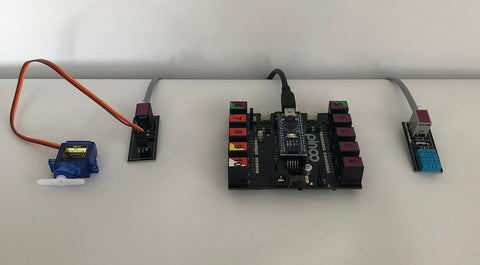
Tasarım için Gereken Malzemeler: Eva yada el işi kağıdı, mukavva, dil çubuğu silikon tabanca ve silikon.


Proje Yapılışı:
Projemize ilk önce gösterge panelini yaparak başlıyoruz. Mukavvayı kare olarak keserek 3 renkli ki el işi kağıdını mukavvanın üst bölümünün mavi-turuncu-kırmızı renk sıralamasıyla yan yana yapıştırıyoruz.

Gösterge panelini oluşturmaktan sonra panelin dikilmesi için dil çubukları yardımı ile arka parça desteği oluştururuz.

Daha sonra panelimizin alt-orta-arka tipi servo motorumuzu, pervanenin ön taraftan gelecek şekilde sabitliyoruz. Sabitleme sonrasında servo motorumuzun ön çalışmasının pervane kısmını dille yapıştırıyoruz.

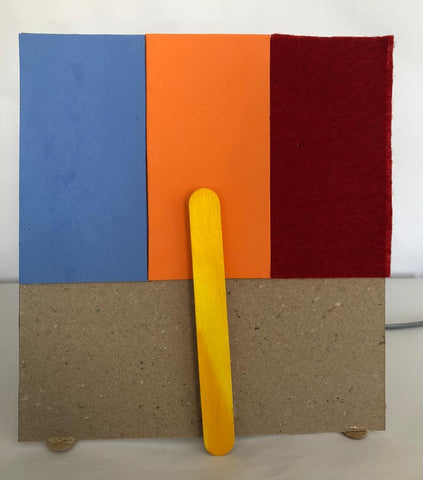
Servo motorunun sabitlenmesi sonra Sıcaklık Nem Sensörünü Gösterge Panelinin arka kısmını sabitliyoruz.

Daha sonra Servo Motor ve Sıcaklık Sensörünün anahtarlarını Pinoo Kontrol Kartı ile gerçekleştiriyoruz. Sensörlerin üzerinde bulunan renkler Pinoo Kartının üzerinde bulunan uygun renklerle eşleştirerek bağlantımızı yapıyoruz. (Servo Motor 3 Sıcaklık Sensörünü 2 nolu girişe bağladık)

Tasarım ve bağlantı kısımlarını tamamladık. Şimdi gitmeyeya geçiyoruz.

Kodlama için pinoo studio uygulamasını kullanacağız karta bağlana tıklayıp port seçelim.
kodlama kısmına geçelim olaylar menusünden bayrağa tıkladıgında alalım.

Daha sonra Sıcaklık ve Nem Sensörünü ödeme kodu Robotlar menüsünden alarak başlangıç kodumuzun adına ekliyoruz. Sıcaklık Sensörümüzü bağlamış olduğumuz port girişisini seçiyoruz. (Pinoo2)

Bilgisayar ekranımızın seri port bölümü Sıcaklık Sensörümüzün gösterdiği değeri yazdırıyoruz. Bunun için Robotlar menüsündeki “seri porta yazılması” alınır.

Sıcaklık Sensörünü yazılım değeri yazılımın seri portunu değiştirmek için Robotlardan gelen “seri porta yaz” kodunun içine yerleştiriyoruz.

Bu değerin değişimini sürekli görmek için Sürekli tekrarlayarak içine yerleştiriyoruz.

sıcaklık özellikleri veya azaldıkça gösterge panelinde ki dil birimlerinin yer değiştirmesi için koşullu ifadelerine göre değişir. Bunun için Kontrol menüsünden “eğer ise” uygulanır.

Eğer şifrelenirse dahili İşlemler menüsünden “ve” bağlacını satın alır. 2 farklı sıcaklık aralığını değiştirmek için.

Ve bağlacının sol verileri İşlemler menüsünden büyüklük işaretlerini sağdaki küçüklük işaretlerini yerleştiriyoruz.

Öncelikle sıcaklık 27 derecelik performans gösteriyor. Bundan dolayı sıcaklık artışı 26'dan büyük ve 28'den küçük olan değerleri seçiyoruz.

İlk sıcaklık değeri belirlendikten sonra Servo Motorun Göstergesi Panelinde mavi rengi göstermesi için servo motorun açısını 135 derece olarak gösterir ve bu konumda 1 saniye beklemesini sağlar.

Aynı işlem 29 derece sıcaklıkta tekrarlanıyor. Servo motorumuzun turuncu rengini göstermesi için Servo Motorun açısını 90 derece olarak başlatır 1 saniye bu noktada bekliyoruz.

Aynı işlem üçüncü kez 31,32,33,34 derece olan yüksek sıcaklıklar için tekrarlanıyor. Bu sıcaklık değerlerinden herhangi birine ulaştığında Servo Motorun Gösterge panelinde kırmızı rengi göstermesi için açıyı 30 derece olarak seçiyoruz.

Kodlarımızı tamamladık. Şimdi projemizin bilgisayardan bağımsız bir güç kaynağı ile çalışması için kodlarımızı karta yüklüyoruz. Pinoo Programı koduna sağ tıklayarak kodlarımızı Arduino'ya yüklüyoruz.

Yükleme işleminden sonra pencereyi kapatarak Pinoo Kartımızın bağlantı kablosunu bilgisayardan çıkartıyoruz.Son olarak 9v pil ve Pil şapkası kullanılarak Pinoo'muza kart güç vererek projemizin çalıştırılabilir.

ARDUINO IDE KODLARI:
#include  < dht11 . h >  // dht11 kütüphanesini ekliyoruz.
int  DHT11PIN  =  2 ;  // DHT11PIN olarak Dijital 2"yi belirliyoruz.
dht11  DHT11 ;  // dht11 nesnesine isim veriyoruz

#include  < Servo . h >  //servo kurulumlarını ekledik
Servo  servo ;  // servo nesnesine isim verdik

geçersiz  kurulum ( )  {
  Seri . başla ( 9600 ) ;   // seri monitör başlatıldık

  servo . ( 4 ) ekleyin ; // servoyu 4.pine tanımladık

}

geçersiz  döngü ( )  {
  int  chk  =  DHT11 . oku ( DHT11PIN ) ;  // dht11 degerini okuttuk

  // Sıcaklık değerini yazdırdık
  Seri . println ( "Sıcaklık" ) ;
  Seri . println ( ( float ) DHT11 . sıcaklık ,  2 ) ;

  if  ( chk  >  26  &&  chk  <  28 )  {  // sıcaklık 26 ile 28 arasındaysa
    // servo 135'ten gelir
    servo . yaz ( 135 ) ;
    gecikme ( 1000 ) ;
  }  else  if  ( chk  >  28  &&  chk  <  30 )  {  // sıcaklık 28 ile 30 arasında
    // servo 90'dan gelir
    servo . yaz ( 90 ) ;
    gecikme ( 1000 ) ;
  }  else  if  ( chk  >  30  &&  chk  <  32 )  {  // sıcaklık 30 ile 32 arasındaysa
    // servo 30'un gelmesi
    servo . yaz ( 30 ) ;
    gecikme ( 1000 ) ;
  }

}
Pinoo kitapları ile çocuklar, evlerinde rahatlıkla bulabilecekleri seçeneklerle özgün projeler yapabilirler.