
PinooMinoo ile Flappy Bird
Projenin Amacı: Pinoo Minoo kartını kullanarak flappybird oyunu oluşturmak.
Süre: 2 ders
Yaş Grubu: 7 yaş ve üzeri
Kazanımları:
- Pinoo Minoo kartının konuşmayı öğrenir.
- Oyun tasarımı oluşturma becerisi gelişir.
- Algoritma kurma becerisi gelişir.
- Kodlama becerisi.
Kullanılması Gereken Malzemeler: Scratch programı, Pinoo Minoo Kartı, İki adet krokodil (timsah) kablo.

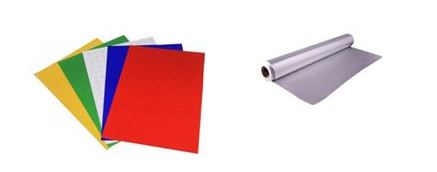
Tasarım için Gereken Malzemeler : Mukavva,alüminyum folyo,silikon tabanca,makas

Proje Yapılışı:

Mukavvaya orta büyüklükte bir kuş resmi ve boru çiziyoruz ve kesiyoruz.Bu bizim gamepad'imiz olacak.Dilerseniz siz başka bir çizimi de kullanabilirsiniz.

Kuşu dilediğimiz gibi toplandık ve gövde bölümü bir dikdörtgen olarak bir delik açıyoruz.


Dikdörtgen kısmı alüminyum folyo ile kaplıyoruz.

Kuş ile boruyu üst üste yapıştırarak tek bir tasarım elde ediyoruz.

Pinoo minoo kartını satın alıyor ve toprak birimi bir kablo space tuşuna başka bir krokodil kablo takıyoruz.

Gamepad'in arkasını çeviriyoruz ve doldurduğumuz alüminyum folyonun bir ucuna kalemle taktığımız kablonun boş ucunu takıyoruz.
***Toprağa taktığımız kablonun diğer ucu boşta kalır.

Kodun bir kısmı için uygulamayı kullanacağız.

Kodlamanın bir kısmını öncelikle oyun tasarımını dağıtıyoruz.Bunun için kedi kuklasının üzerinde farenin sağ tuşuna tıklayarak kediyi siliyoruz. Daha sonra kuklayı bilgisayardan seçme butonunu tıklayarak sıra ile kuş ve engel kuklalarını ekliyoruz.

Sahne tasarımını değiştirmek için ise sol tarafta bulunan dekoru kütükten seçiyoruz ve kütükten blue sky isimli dekoru ekliyoruz.Siz hayal gücüze göre basit sahne tasarımını oluşturabilirsiniz.

Engel kuklasını orta bölümde bulunan kılıklar bölümleri geçiyoruz. Kılık üzerine gelip, farenin sağ tuş seçeneği seçeneği seçme seçeneği tıklıyoruz. Üç adet kılık oluşturuyoruz.

Oyun sırasında sürekli olarak rastgele engellemeleri engellemek için eklediğimiz engel kılıklarının bozulmalarını değiştiriyoruz.

Bird kuklasını seçiyoruz ve diziler bölümü geliyoruz.Oyun yeşil bayrağa tıklandığında başlatılsın bu yüzden bu olayların menüsünden yeşil bayrağa tıklandığında başlatılır.

Oyun başladığında kuş kuklasının hep aynı olmasını istiyoruz. Bu nedenle hareket edebilirin x:-212 y:25 burada x ve y'ye karşılık gelen sayılar sizde değişiklik gösterebilir.
Biz burada x ve y'ye karşılık gelen ifadeleri x: -202 y: 115 olarak değiştiriyoruz.

Kuş kuklasının hareketinin klavyedeki miktarını kullanarak kurtarırsınız. Bu sayede sürekli olarak klavyedeki tuşa basılmamasını kontrol etmeniz gerekiyor. Kontrol parçalarının sürekli tekrarla blogunu alarak işe başlıyoruz.

Boşluk anahtarının basılı olup olmadığı kontrol için kontrol edilirse eğer eksikleri varsa ve bölüm bölümlendirme görünümünün ana tuşa basıldı mı? kodunun bölümlerini yerleştiriyoruz.

Tuşa baz alınarak kuklamız yukarıya doğru yönesin(yani 70 derece dönsün) ve dikey(y) çalıştırarak 3 adımda hareket etsin.
Bunun için hareketin 90 yönlü dönüş çeşitliliği ve 90 rakamını 70 olarak güncelliyoruz. Hareket edebilmeksi içinse yine aynı sekmeden y 'yi 10 artırıp dağıtmayı ve 10 rakamını 3 olarak güncelliyoruz.

Bunun için hareketin 90 yönlü dönüş çeşitliliği ve 90 rakamını 130 olarak güncelliyoruz. Hareket ücretleri içinse yine aynı sekmeden y 'yi 10 artırıp dağıtmayı ve 10 rakamını -3 olarak güncelliyoruz.

Eğer kuklamız oyun sırasında engele veya zemine çarparsa kukla oyun bitti desin ve oyuna dönmek istiyoruz. Bunun için kontrol edilirse, depolanır ve muhafaza edilen bölüm kontrol edilir veya yerine yerleştirilir.

Veya blogunu boş olan ilk kutucuna anlamlandırılabilirin fare oku na değdi mi blogunu yerleştiriyoruz ve okunuyor minika tıklayarak fare oku ibaresini engel olarak değiştiriyoruz.
İkinci kutucuğuna ise yine algılama menüsünden rengine değdi mi yerine yerleştiriyoruz ve renk kutucuğuna sahneyi tıklayarak imleç ile zeminin rengini seçiyoruz.

Eğer bırakılırsa kukla oyun biterse 2 sn ve oyun durur. Görünümün genel görünümü Merhaba! de 2 sn karşılığında ve Merhaba! ibaresini Oyun Bitti olarak değiştiriyoruz. Oyunu bitirmek için kontrol sonuçlarının hepsi dursun kodunun satın alınmasını sağlar.
***Yeşil bayrağa tıklayın ve klavyeden tuşla kuş kuklasının hareketini gözlemleyin.
Engel kuklasına tıklayalım.Kukla yeşil bayrağa basılması sonra başlangıçta gizlenecek daha sonra ise sürekli olarak rastgele kılık değiştirilecek ve Extreme olarak(x depolanmasında) hareket edecek.

Kukla yeşil bayrağa basılması sonra gizlenmesi için Olaylar görünürken Yeşil bayrağa tıklandığında satın almalar daha sonra ise görünüm menüsünden saklanacak şekilde alt bölüme yerleştiriyoruz.

Kuklanın sürekli olarak rastgele aralıkları ile ikizini oluşturması için işe kontrol amaçlı olarak sürekli tekrarla birlikte başlayarak başlıyoruz. İçerisindeki kontrollerin 1 sn beklenip saklanmasını yerleştiriyoruz.

1 sn beklemenin 1 ibaresinin yerine işlemler yapılıyor 1 ile 10 arasında bir sayı tut onu yerleştiriyoruz.1 ile 10 rakamlarını 0,5 ile 2 olarak değiştiriyoruz.

Engel kuklası ikizini büyüttüğünde hücreler olarak daha sonra ise rastgele kılık değiştirilecek. Bunun için kontrol birimi ikili olarak parçalar halinde ve görünüm seçeneklerinin görünen odalardan yerleştiriyoruz.

Rastgele kılık değiştirmesi için görünüm menüsünden engel1 kılığına geçiş kodunun kaybolmasını sağlar. Rastgele olarak kılık değiştirme işlemi için işlemler gerçekleştiriliyor 1 ile 10 arasında bir sayı tut onu yerleştiriyoruz.1 ile 10 rakamlarını 1 ile 3 olarak değiştiriyoruz.

Engelin her zaman belli bir aralıkları için hareket halindeki elemanın x:312 y:25 konumunda git alımlarında burada x ve y'ye karşılık gelen numaranızda değişiklik gösterebilirsiniz.
Biz burada x ve y'ye karşılık gelen ifadeleri x:250 y:31 olarak değiştiriyoruz.

Engel kuklasının Extreme olarak(x dağılımında) hareket edebilmesi için Kontroller normalde tekrar 10 kez yapılır. 10 rakamını 95 olarak değiştiriyoruz.(95 burada ortalama bir değer).
Yatay hareket için ise hareket halinde düzenleniyor x'i 10 oranında artırılıyor ve 10 rakamını -5 olarak değiştiriyoruz.

Kuklanın tüm büyük ikizlerinin sahnede yarışması için onun ikizinin görevi sona erdiğinde silinmesi gereklidir. Bunun için kontrol seçeneklerinin bu ikizi sil ücreti karşılığında.
Yeşil bayrağa tıklayarak işlemin çalışmasını herhangi bir sorunu var mı kontrol edelim.

Pinoo minoo kartımızı terminal kablosu ile bilgisayara bağlıyoruz. Topraklama kablosunun miktarı içimizde seçeneklerimiz. Kuş üzerindeki alüminyum folyo oyunu oynayabilirsiniz.
PİNOO SETLERİ İLE ÇOCUKLAR, EVLERİNDE RAHATLIKLA BULABİLECEKLERİ MALZEMELER İLE YÜZLERCE PROJE YAPABİLİRLER.